Stickers en labelprinters
Een sticker met QR-code op elke kaart
De app maakt de sticker voor je: prijs, kaartnaam, set, staat en een QR-code. Op de beurs scan je de QR en staat de kaart meteen klaar om te verkopen. Geen prijzen met de hand schrijven, geen zoeken in je voorraad.
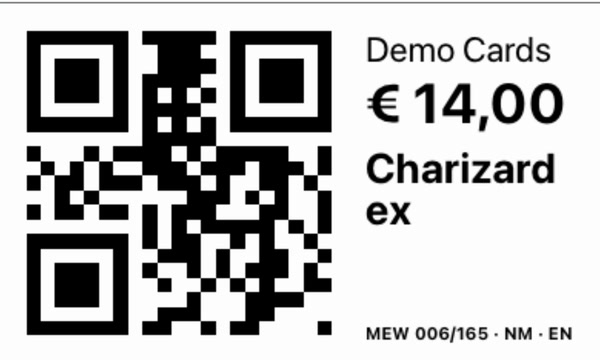
Voorbeeld 50 × 30 mm: QR, winkelnaam, prijs, kaart en code.
Waarom stickers?
Verkopen in één scan
Scan de QR op de beurs en de kaart opent met de juiste prijs. Korting kiezen, bevestigen, klaar. Je voorraad en beursoverzicht kloppen meteen.
Altijd de juiste prijs
De app onthoudt welke prijs er op de sticker staat. Is je vraagprijs veranderd, dan zie je "Label oud" en print je opnieuw.
Geen kaart vergeten
Komt er een exemplaar bij, dan zegt de app hoeveel labels er nog ontbreken en print hij alleen de nieuwe.
Je eigen code erop
Zet een inkoopcode of vaknummer op de sticker, bijvoorbeeld "T21". Handig voor je administratie; met een gevouwen label zit hij achterop, bij de QR-code.
Met of zonder prijs
Kies wat erop staat: alles, prijs en QR, naam en QR zonder prijs (handig als je wilt onderhandelen), of alleen de QR.
Professionele uitstraling
Nette, gelijke stickers met je winkelnaam. Kopers zien in één oogopslag prijs, set en staat.
Eén per exemplaar
Heb je een kaart drie keer, dan print de app drie labels met dezelfde QR. Per kaart of per stuk, jij kiest.
Voorop voor de koper, achterop voor jou
Plak een lang label voorop met naam, prijs en staat in beeld, en vouw het over de bovenrand van de toploader. De QR-code en je eigen code zitten dan achterop: die zijn voor jou, niet voor de koper.
Welke printers werken?
Elke printer die een afbeelding kan printen werkt. Met deze printers en formaten is de app getest of ingesteld:
| Printer | Formaat | Hoe print je |
|---|---|---|
| Fichero direct labelprinter van de Action | 14 × 30, 14 × 40 of 14 × 50 mm | Rechtstreeks vanuit de app via Bluetooth, ook meerdere labels achter elkaar |
| Niimbot bijv. B1, B21, D11 | 50 × 30 mm (of 40 × 30 mm) | Met "Printer-app" deel je de sticker naar de Niimbot-app |
| Phomemo bijv. M110, M220 | 50 × 30 mm (of 40 × 30 mm) | Met "Printer-app" deel je de sticker naar de Phomemo-app |
| Brother QL | 62 × 29 mm | Via de Brother-app of het printmenu van je telefoon |
| Gewone printer inkjet of laser | A4-vel met 3 × 7 stickers van 63,5 × 38,1 mm (zoals Avery L7160) | Hele voorraad of een selectie in één keer, vanuit de app of de pc |
De Fichero is het snelst: de app stuurt de labels zelf, zonder andere app. Kies het formaat bij Instellingen → Stickers; daar kun je ook een testlabel printen.
Zo gebruik je het op de beurs
- Thuis printen. Print in één keer stickers voor alle kaarten zonder label: de app weet welke nog ontbreken.
- Plakken. Voorop de toploader met naam, prijs en staat zichtbaar, en het label over de bovenrand vouwen zodat de QR-code achterop zit. De kaart zelf blijft schoon.
- Op de beurs scannen. Tik op het QR-icoon, scan de sticker en de kaart staat klaar. Meerdere kaarten? Scan ze in een verkoopbatch en reken in één keer af.
- Na de beurs. Je ziet omzet, winst en gegeven korting, en welke prijzen je moet bijwerken.